



Les AirTags sont un outil pratique pour ne pas perdre ses affaires. Ce sont de petits dispositifs en forme de pièce de monnaie que l'on peut attacher à des objets comme des clés ou des sacs.
Mais que se passe-t-il lorsque vous devez supprimer un AirTag de votre identifiant Apple ? Peut-être l’avez-vous vendu, perdu ou donné.
Ce guide vous accompagnera pas à pas tout au long du processus. C'est une tâche simple, mais essentielle pour préserver votre vie privée et gérer efficacement vos appareils.
Alors, voyons comment supprimer un AirTag de votre identifiant Apple.
CompréhensionAirTagset identifiant Apple
Les AirTags sont conçus pour vous aider à retrouver des objets perdus. Ils se connectent à l'écosystème Apple et utilisent le réseau Localiser pour le suivi de leur localisation.
Votre identifiant Apple centralise la gestion de ces appareils. Il relie tous vos produits Apple, y compris l'AirTag, pour une intégration et un contrôle simplifiés.
Pourquoi supprimer un AirTag de votre identifiant Apple ?
Supprimer un AirTag de votre identifiant Apple est essentiel pour préserver votre confidentialité. Cela garantit que vos données de localisation ne sont pas exposées à des utilisateurs non autorisés.
Voici les principales raisons de retirer un AirTag :
- Vendre ou donner l'AirTag
- J'ai perdu l'AirTag
- Je n'utilise plus l'AirTag.
Guide étape par étape pour supprimer un AirTag de votre identifiant Apple
Supprimer un AirTag de votre identifiant Apple est très simple. Suivez ces étapes pour une dissociation réussie.
- Ouvrez l'application Localiser sur votre appareil.
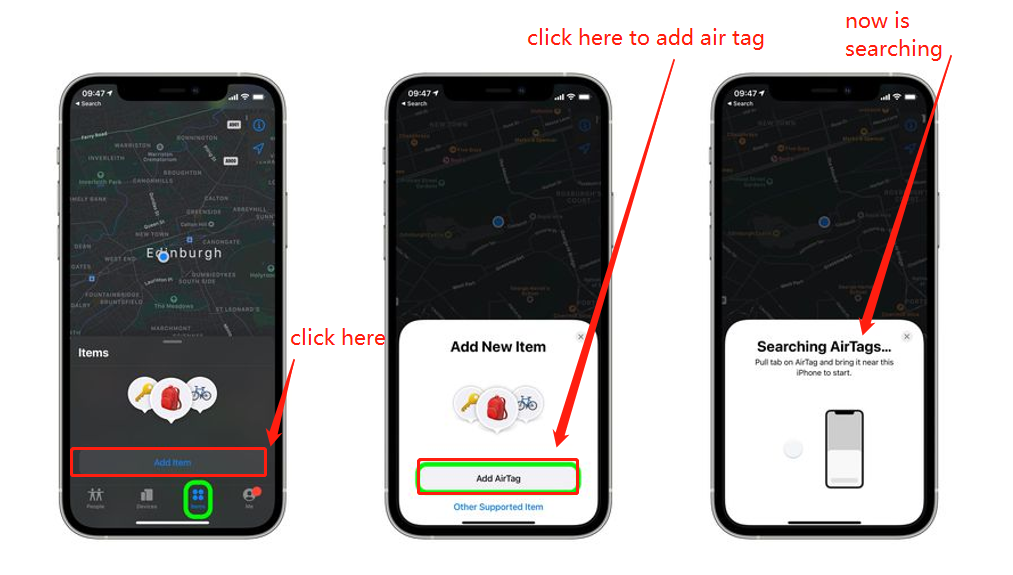
- Accédez à l'onglet « Articles ».
- Choisissez l'AirTag que vous souhaitez retirer.
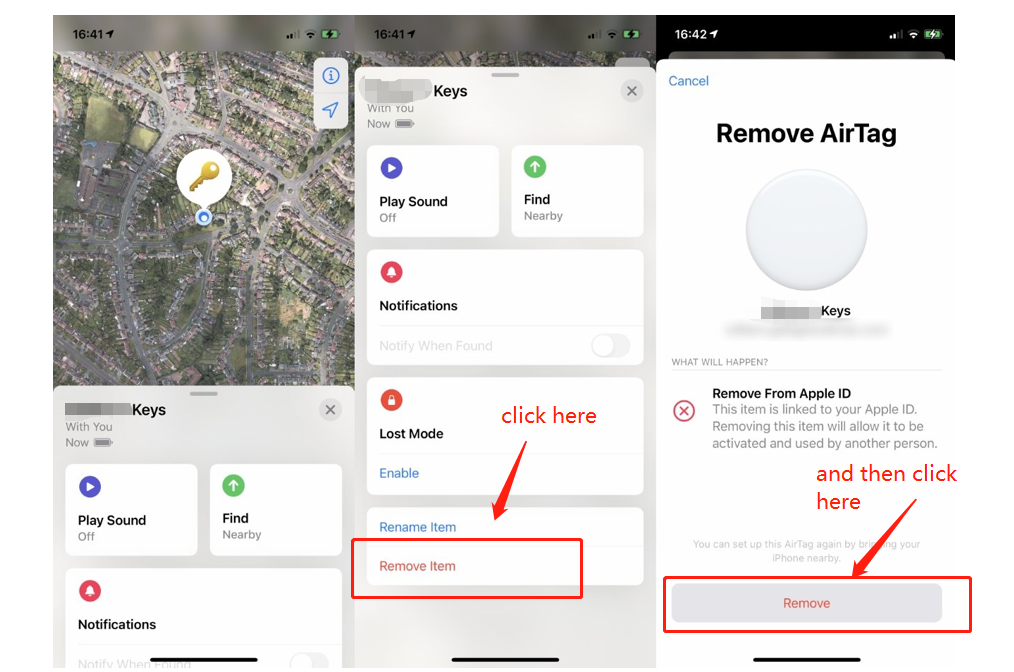
- Appuyez sur « Supprimer l'élément » pour terminer le processus.
Accéder à l'application Localiser
Pour commencer, déverrouillez votre iPhone ou iPad. Trouvez l’application Localiser sur votre écran d’accueil ou dans votre bibliothèque d’applications.
Ouvrez l'application en appuyant dessus. Assurez-vous d'être connecté à votre compte pour continuer.
Choisir le bon AirTag
Après avoir ouvert l'application Localiser, accédez à l'onglet « Objets ». Vous y verrez tous les AirTags associés à votre identifiant Apple.
Parcourez la liste et sélectionnez l'AirTag approprié. Vérifiez ses détails pour éviter de retirer le mauvais.
Retrait de l'AirTag
Une fois l'AirTag approprié sélectionné, appuyez sur « Supprimer l'élément ». Cette action lance le processus de suppression.
Assurez-vous que votre AirTag est à proximité et connecté. Cela permet une dissociation facile de votre compte.
Que faire si vous n'avez pas l'AirTag en votre possession ?
Il arrive parfois que vous n'ayez pas votre AirTag avec vous. Cela peut se produire si vous l'avez perdu ou donné.
Dans de tels cas, vous pouvez toujours le gérer à distance :
- Activez le mode Perdu de votre AirTag via l'application Localiser.
- Effacez l'AirTag à distance pour protéger votre vie privée.
Ces étapes permettent de protéger vos données de géolocalisation même sans l'AirTag physique.
Dépannage des problèmes de retrait
Si vous rencontrez des difficultés pour retirer votre AirTag, ne vous inquiétez pas. Plusieurs solutions permettent de résoudre les problèmes courants.
Suivez cette liste de vérification pour le dépannage :
- Assurez-vous que votre appareil dispose de la dernière mise à jour iOS.
- Vérifiez que l'AirTag est connecté et à proximité.
- Redémarrez l'application Localiser et réessayez.
Si ces conseils ne fonctionnent pas, il peut être nécessaire de contacter l'assistance Apple pour obtenir de l'aide supplémentaire.
Réflexions finales et meilleures pratiques
La gestion efficace de votre identifiant Apple est essentielle pour la confidentialité et la sécurité de vos données. Vérifiez régulièrement les appareils associés afin de protéger vos données.
Assurez-vous que l'application Localiser est à jour pour un fonctionnement optimal. Savoir comment retirer un AirTag vous permet de garder le contrôle de votre environnement technologique.
Date de publication : 28 novembre 2024